Domain oluz.de kaufen?
Wir ziehen mit dem Projekt
oluz.de um.
Sind Sie am Kauf der Domain
oluz.de interessiert?
domain@kv-gmbh.de · 0541-91531010
Domain oluz.de kaufen?
Wie übertrage ich Bilder auf den ClassPad II?
Um Bilder auf den ClassPad II zu übertragen, musst du zunächst die Bilder auf deinem Computer speichern. Verbinde dann den ClassPad II über ein USB-Kabel mit dem Computer und öffne den Datei-Explorer. Suche nach dem ClassPad II-Laufwerk und öffne es. Kopiere die Bilder von deinem Computer in den Ordner "Bilder" auf dem ClassPad II. Sobald der Kopiervorgang abgeschlossen ist, kannst du die Bilder auf dem ClassPad II anzeigen. **
Wie spiele ich auf dem Casio ClassPad 2?
Um auf dem Casio ClassPad 2 zu spielen, musst du zunächst das gewünschte Spiel auf das Gerät herunterladen oder übertragen. Anschließend öffnest du das Spiel auf dem ClassPad 2 und folgst den Anweisungen auf dem Bildschirm, um zu spielen. Du kannst entweder den Touchscreen oder die Tasten des Geräts verwenden, um das Spiel zu steuern. **

Ähnliche Suchbegriffe für Classpad
Top-Angebote
Produkte zum Begriff Classpad:
-
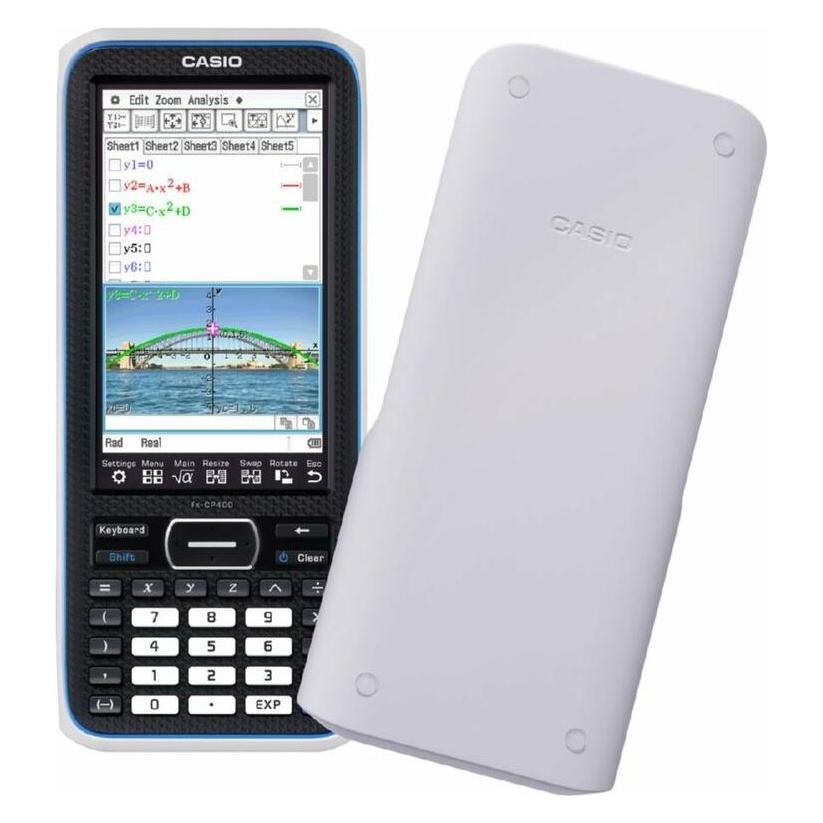
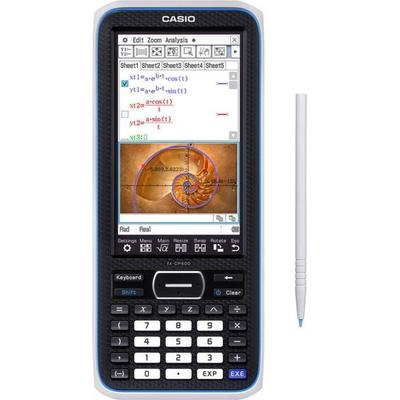
CASIO® Grafikrechner ClassPad II FX-CP400Grafikrechner Mit Computer-algebra-system Und Hochauflösendem Sowie Berührungssensitiven Farb-display. Das Neueste Modell Der Classpad-serie Bietet Eine Intuitive Bedienung Und Sorgt Für Einen Anschaulichen Mathematikunterricht.187,99 €*Versand: 0,00 €Sichere Weiterleitung zum Anbieter
-
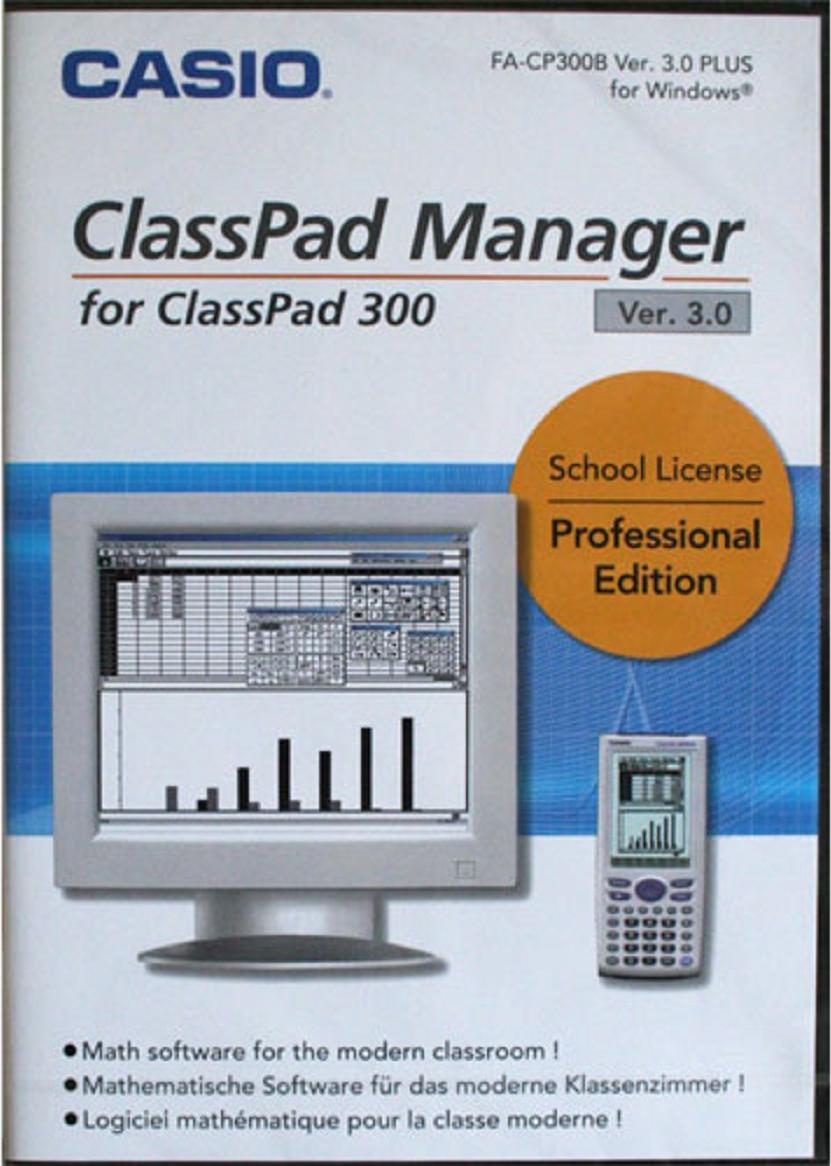
Casio ClassPad Manager 3.0 - Schullizenz Pro PC- Version für Windows (Schul-PC's+Lehrer+Schüler)Der CASIO ClassPad Manager emuliert auf den Windows-PC's Ihrer Schule jeweils einen vollwertigen CASIO ClassPad 300 bzw. ClassPad 330. Mit der Software lassen sich all die Rechnungen ausführen, wie sie auch mit dem Handheld möglich sind. Tastenbelegung und Benutzerführung sind dem CAS-Rechner gleich. Mit dieser Software können Siekomfortable Unterrichtsvorbereitungen am PC erstelleneActivity-Arbeitsblätter erstellenerweiterte Hilfefunktionen aufrufenFenster skalierenDokumente direkt ausdrucken oder Screenshots aus dem Manager-Programm anfertigenKopieren (Zwischenablage) und Ausdrucken des EmulationsbildschirmsKopieren und Einfügen (Copy & Paste) von Daten (Text, Werte, Ausdrücke, Bilder...) zwischen ClassPad-Manager und anderen Windows-Applikationen Damit erstellen Sie professionelle Arbeitsblätter, Übersichten und andere wissenschaftliche ArbeitenInstallationsmanager für Add-in-Applikationen angeschlossener ClassPadsDaten zwischen dem PC-Programm und dem Handheld austauschen und C574,95 €*Versand: 0,00 €Sichere Weiterleitung zum Anbieter
-
3er Set Design LED Solar Leuchten Außen Beleuchtung Dekoration Steck Lampen Flamme DesignBeschreibung Drei hochwertige Solarleuchten für den Außenbereich. Diese Leuchten sind ein wahrer Blickfang. Egal ob im Garten, dem Balkon oder auf der Terrasse, diese Leuchten machen überall eine gute Figur und werten Ihren gewählten Bereich am Abend stimmungsvoll auf, denn diese Solarleuchten laden sich tagsüber auf und geben ihr gespeichertes Licht bei Dunkelheit wieder ab und leuchten in voller Pracht. Aufgrund der Schutzart IP44 sind die Leuchten gegen Spritzwasser geschützt und somit prädestiniert für den Außenbereich. Die LED Leuchtmittel sind bereits integriert. Im Lieferumfang sind insgesamt drei Solarleuchten enthalten - zwei Steckleuchten in Form eines Halbmondes und eine Steckleuchte in Form einer Flamme. Details Flamme offen • Leuchtentyp: Solarleuchte • Material: Glas, Metall • Farbe: klar, bronzefarben • Schutzart: IP44 • Länge x Breite x Höhe in cm: 16,7 x 6 x 90 • Leuchtmittel: 1x LED • Leuchtmittel enthalten: Ja • Leistung Leuchtmittel: 1x 0,02 Watt, 3 Volt Details Mond • Leuchtentyp: Solarleuchte • Material: Glas, Metall • Farbe: klar, bronzefarben • Schutzart: IP44 • Länge x Breite x Höhe in cm: 18 x 6 x 90 • Leuchtmittel: 1x LED • Leuchtmittel enthalten: Ja • Leistung Leuchtmittel: 1x 0,02 Watt, 3 Volt Leuchtentyp: Solarleuchte Material: Glas, Metall Farbe: klar, bronzefarben Schutzart: IP44 Formen: Flammen, Mond36,90 €*Versand: 5,90 €Sichere Weiterleitung zum Anbieter

-
Wie funktioniert die Ableitung auf dem Casio ClassPad?
Um eine Ableitung auf dem Casio ClassPad zu berechnen, musst du zuerst die Funktion eingeben, von der du die Ableitung berechnen möchtest. Dann wählst du die Funktion aus und gehst zum Menüpunkt "Differentiation". Dort kannst du die Ableitung berechnen lassen und das Ergebnis wird angezeigt. Du kannst auch den Punkt angeben, an dem du die Ableitung berechnen möchtest. **
-
Wie übertrage ich Bilder auf das Casio ClassPad II?
Um Bilder auf das Casio ClassPad II zu übertragen, müssen Sie zunächst die Bilder auf Ihren Computer herunterladen. Verbinden Sie dann das ClassPad II über ein USB-Kabel mit Ihrem Computer und öffnen Sie den Datei-Explorer. Suchen Sie nach dem ClassPad II-Laufwerk und navigieren Sie zu dem Ordner, in dem Sie die Bilder speichern möchten. Kopieren Sie die Bilder in diesen Ordner und trennen Sie die Verbindung zwischen dem ClassPad II und dem Computer. Die Bilder sollten nun auf dem ClassPad II verfügbar sein. **
-
Wie kann man den Casio ClassPad 300/330 programmieren?
Der Casio ClassPad 300/330 kann mit der Programmiersprache Casio BASIC programmiert werden. Dazu kann man den integrierten Programm-Editor verwenden, um den Code einzugeben und auszuführen. Es gibt auch eine Vielzahl von Ressourcen und Anleitungen online, die beim Erlernen der Programmierung mit dem ClassPad helfen können. **
-
Wie berechnet man die Nullstellen des Casio ClassPad 2?
Um die Nullstellen eines Funktionsterms auf dem Casio ClassPad 2 zu berechnen, kannst du den Graphen der Funktion anzeigen lassen und dann die Schnittpunkte mit der x-Achse ablesen. Alternativ dazu kannst du auch die Gleichung der Funktion in den Gleichungseditor des ClassPad 2 eingeben und dann die Nullstellen berechnen lassen. **

Wie installiere ich ein Programm auf dem ClassPad 400?
Um ein Programm auf dem ClassPad 400 zu installieren, musst du zunächst sicherstellen, dass das Programm kompatibel ist und im richtigen Format vorliegt. Dann verbindest du das ClassPad 400 über ein USB-Kabel mit einem Computer und überträgst das Programm auf das Gerät. Anschließend kannst du das Programm auf dem ClassPad 400 öffnen und verwenden. **
Wie spiele ich auf dem Casio ClassPad 330 Plus?
Um auf dem Casio ClassPad 330 Plus zu spielen, musst du zunächst das Spiel auswählen, das du spielen möchtest. Dies kannst du entweder über das Menü oder über den Datei-Explorer tun. Sobald das Spiel geladen ist, kannst du die Tasten und den Touchscreen des ClassPad verwenden, um das Spiel zu steuern und zu spielen. **
Top-Angebote
Produkte zum Begriff Classpad:
-
Casio, Taschenrechner, ClassPad II (Batteriebetrieb)Der neue ClassPad FX-CP400 wurde auf Basis der bestehenden ClassPad-Serie als CAS-Rechner mit farbigem und hochauflösendem Touch-Display entwickelt. Diese Weiterentwicklung wurde von Lehrern aus Deutschland beratend begleitet. Insbesondere haben sie darauf hingewirkt, die bewährte und einfache ClassPad-Handhabung beizubehalten und zu optimieren. Besonderen Wert haben die Produktentwickler beim ClassPad FX-CP400 auf eine bewusst einfache Stromversorgung mit herkömmlichen Batterien und eine schnelle Einsatzbereitschaft des Rechners nach dem Einschalten gelegt.154,78 €*Versand: 0,00 €Sichere Weiterleitung zum Anbieter
-
CASIO® Grafikrechner ClassPad II FX-CP400Grafikrechner Mit Computer-algebra-system Und Hochauflösendem Sowie Berührungssensitiven Farb-display. Das Neueste Modell Der Classpad-serie Bietet Eine Intuitive Bedienung Und Sorgt Für Einen Anschaulichen Mathematikunterricht.187,99 €*Versand: 0,00 €Sichere Weiterleitung zum Anbieter
-
Casio ClassPad Manager 3.0 - Schullizenz Pro PC- Version für Windows (Schul-PC's+Lehrer+Schüler)Der CASIO ClassPad Manager emuliert auf den Windows-PC's Ihrer Schule jeweils einen vollwertigen CASIO ClassPad 300 bzw. ClassPad 330. Mit der Software lassen sich all die Rechnungen ausführen, wie sie auch mit dem Handheld möglich sind. Tastenbelegung und Benutzerführung sind dem CAS-Rechner gleich. Mit dieser Software können Siekomfortable Unterrichtsvorbereitungen am PC erstelleneActivity-Arbeitsblätter erstellenerweiterte Hilfefunktionen aufrufenFenster skalierenDokumente direkt ausdrucken oder Screenshots aus dem Manager-Programm anfertigenKopieren (Zwischenablage) und Ausdrucken des EmulationsbildschirmsKopieren und Einfügen (Copy & Paste) von Daten (Text, Werte, Ausdrücke, Bilder...) zwischen ClassPad-Manager und anderen Windows-Applikationen Damit erstellen Sie professionelle Arbeitsblätter, Übersichten und andere wissenschaftliche ArbeitenInstallationsmanager für Add-in-Applikationen angeschlossener ClassPadsDaten zwischen dem PC-Programm und dem Handheld austauschen und C574,95 €*Versand: 0,00 €Sichere Weiterleitung zum Anbieter
-
Wie übertrage ich Bilder auf den ClassPad II?
Um Bilder auf den ClassPad II zu übertragen, musst du zunächst die Bilder auf deinem Computer speichern. Verbinde dann den ClassPad II über ein USB-Kabel mit dem Computer und öffne den Datei-Explorer. Suche nach dem ClassPad II-Laufwerk und öffne es. Kopiere die Bilder von deinem Computer in den Ordner "Bilder" auf dem ClassPad II. Sobald der Kopiervorgang abgeschlossen ist, kannst du die Bilder auf dem ClassPad II anzeigen. **
-
Wie spiele ich auf dem Casio ClassPad 2?
Um auf dem Casio ClassPad 2 zu spielen, musst du zunächst das gewünschte Spiel auf das Gerät herunterladen oder übertragen. Anschließend öffnest du das Spiel auf dem ClassPad 2 und folgst den Anweisungen auf dem Bildschirm, um zu spielen. Du kannst entweder den Touchscreen oder die Tasten des Geräts verwenden, um das Spiel zu steuern. **
-
Wie funktioniert die Ableitung auf dem Casio ClassPad?
Um eine Ableitung auf dem Casio ClassPad zu berechnen, musst du zuerst die Funktion eingeben, von der du die Ableitung berechnen möchtest. Dann wählst du die Funktion aus und gehst zum Menüpunkt "Differentiation". Dort kannst du die Ableitung berechnen lassen und das Ergebnis wird angezeigt. Du kannst auch den Punkt angeben, an dem du die Ableitung berechnen möchtest. **
-
Wie übertrage ich Bilder auf das Casio ClassPad II?
Um Bilder auf das Casio ClassPad II zu übertragen, müssen Sie zunächst die Bilder auf Ihren Computer herunterladen. Verbinden Sie dann das ClassPad II über ein USB-Kabel mit Ihrem Computer und öffnen Sie den Datei-Explorer. Suchen Sie nach dem ClassPad II-Laufwerk und navigieren Sie zu dem Ordner, in dem Sie die Bilder speichern möchten. Kopieren Sie die Bilder in diesen Ordner und trennen Sie die Verbindung zwischen dem ClassPad II und dem Computer. Die Bilder sollten nun auf dem ClassPad II verfügbar sein. **
Ähnliche Suchbegriffe für Classpad
-
3er Set Design LED Solar Leuchten Außen Beleuchtung Dekoration Steck Lampen Flamme DesignBeschreibung Drei hochwertige Solarleuchten für den Außenbereich. Diese Leuchten sind ein wahrer Blickfang. Egal ob im Garten, dem Balkon oder auf der Terrasse, diese Leuchten machen überall eine gute Figur und werten Ihren gewählten Bereich am Abend stimmungsvoll auf, denn diese Solarleuchten laden sich tagsüber auf und geben ihr gespeichertes Licht bei Dunkelheit wieder ab und leuchten in voller Pracht. Aufgrund der Schutzart IP44 sind die Leuchten gegen Spritzwasser geschützt und somit prädestiniert für den Außenbereich. Die LED Leuchtmittel sind bereits integriert. Im Lieferumfang sind insgesamt drei Solarleuchten enthalten - zwei Steckleuchten in Form eines Halbmondes und eine Steckleuchte in Form einer Flamme. Details Flamme offen • Leuchtentyp: Solarleuchte • Material: Glas, Metall • Farbe: klar, bronzefarben • Schutzart: IP44 • Länge x Breite x Höhe in cm: 16,7 x 6 x 90 • Leuchtmittel: 1x LED • Leuchtmittel enthalten: Ja • Leistung Leuchtmittel: 1x 0,02 Watt, 3 Volt Details Mond • Leuchtentyp: Solarleuchte • Material: Glas, Metall • Farbe: klar, bronzefarben • Schutzart: IP44 • Länge x Breite x Höhe in cm: 18 x 6 x 90 • Leuchtmittel: 1x LED • Leuchtmittel enthalten: Ja • Leistung Leuchtmittel: 1x 0,02 Watt, 3 Volt Leuchtentyp: Solarleuchte Material: Glas, Metall Farbe: klar, bronzefarben Schutzart: IP44 Formen: Flammen, Mond36,90 €*Versand: 5,90 €Sichere Weiterleitung zum Anbieter
-
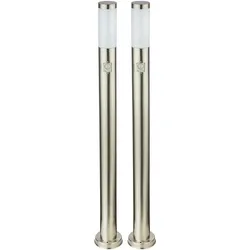
2er Set Außen Steh Leuchten Edelstahl Design Garten Weg Beleuchtung Lampen BewegungsmelderBeschreibung Moderne Außenlampe in Edelstahl gefasst. Hervorragende Verarbeitung, elegantes Aussehen und ein edles Finish - das sind Merkmale dieser Designerleuchte. Die Leuchte ist nach Schutzart IP44 konstruiert und dazu noch aus Edelstahl und robustem Kunststoff gefertigt. Damit ist sie staub- und spritzwassergeschützt und somit besonders für den Außeneinsatz geeignet. Ausgestattet mit einem Bewegungsmelder bringt diese Lampe ein Plus an Sicherheit für Ihr Zuhause. Als Leuchtmittel werden Energiespar- oder LED-Lampen empfohlen, da diese besonders stromsparend und langlebig sind. Leuchtmittel nicht enthalten. Es sind zwei Leuchten im Lieferumfang enthalten! Details • Typ: Außenlampe mit Bewegungsmelder • Material: Edelstahl, Kunststoff • Maße (ØxH) in mm: 127x1100 • Bewegungsmelder (ca. 75 cm vom Boden) • Erfassungswinkel: 90° • Reichweite: 9 m • Timer: 10 Sekunden bis 4 Minuten • Lichtstärke einstellbar • Sensor einstellbar • Fassung: 1x E27 • Leistung: max. 60 Watt • Schutzart: IP44 • Spannungsversorgung: 230 Volt • Leuchtmittel nicht im Lieferumfang enthalten Typ: 2er Set Außenlampen mit Bewegungsmelder Material: Edelstahl, Kunststoff Maße (ØxH) in mm: 127x1100 Bewegungssensor: 90°, 9m Fassung: 1x E27, max. 60 Watt77,50 €*Versand: 5,90 €Sichere Weiterleitung zum Anbieter
-
BDIA Handbuch Innenarchitektur 2025/26 - UmBauwendeBDIA Handbuch Innenarchitektur 2025/26 - UmBauwende , DAS OFFIZIELLE BDIA HANDBUCH INNENARCHITEKTUR 2025/26 präsentiert aktuelle Trends sowie das herausragende Gestaltungsniveau der Innenarchitektur in Deutschland. Von privaten Wohnhäusern, Szenegastronomie, Hoteldesign, Arbeitswelten, Bauten der Gesundheit bis hin zu öffentlichen Bauaufgaben und Bildungsstätten, werden alle Branchen abgebildet. Jedes Projekt wird ausführlich und nachvollziehbar vorgestellt. Fachbeiträge namhafter Expertinnen und Experten beleuchten das zukunftsweisende Thema "Bauen im Bestand". Der nach Bundesländern geordnete Anhang der bdia-Mitglieder, Landesvorstände, Expert:innen und Förderpartner:innen rundet das Handbuch ab und macht es zu einem unverzichtbaren Nachschlagewerk für die Akteurinnen und Akteure der Innenarchitekturbranche und alle, die sich über innovative und kreative Innenraumgestaltung informieren wollen. , Unterbodenleuchten > Lichter & Leuchten , Erscheinungsjahr: 20250529, Redaktion: bdia bund deutscher innenarchitektinnen und innenarchitekten e. V., Seitenzahl/Blattzahl: 208, Abbildungen: ca. 250 Farbfotos und Pläne, Keyword: 2025; 2026; Adressen; Arbeitswelt; BDIA; Bildungsstätten; Büro; Deutschland; Gastronomie; Handbuch; Hotel; Innenarchitektur; Innenraumgestaltung; Interior Design; Nachschlagewerk; Trends; Wohnhäuser; Zukunft; öffentliche Gebäude, Fachschema: Architekt / Innenarchitekt~Innenarchitektur - Innenarchitekt~Einrichtung (Inneneinrichtung)~Inneneinrichtung~Interieur~Schöner Wohnen (Einrichtungstipps)~Wohnen / Einrichtung, Fachkategorie: Inneneinrichtung, -ausstattung und Styleguides, Warengruppe: HC/Innenarchitektur/Design, UNSPSC: 49019900, Warenverzeichnis für die Außenhandelsstatistik: 49019900, Länge: 240, Breite: 230, Höhe: 14, Gewicht: 832, Produktform: Gebunden, Genre: Geisteswissenschaften/Kunst/Musik,39,95 €*Versand: 0,00 €Sichere Weiterleitung zum Anbieter
-
Wie kann man den Casio ClassPad 300/330 programmieren?
Der Casio ClassPad 300/330 kann mit der Programmiersprache Casio BASIC programmiert werden. Dazu kann man den integrierten Programm-Editor verwenden, um den Code einzugeben und auszuführen. Es gibt auch eine Vielzahl von Ressourcen und Anleitungen online, die beim Erlernen der Programmierung mit dem ClassPad helfen können. **
-
Wie berechnet man die Nullstellen des Casio ClassPad 2?
Um die Nullstellen eines Funktionsterms auf dem Casio ClassPad 2 zu berechnen, kannst du den Graphen der Funktion anzeigen lassen und dann die Schnittpunkte mit der x-Achse ablesen. Alternativ dazu kannst du auch die Gleichung der Funktion in den Gleichungseditor des ClassPad 2 eingeben und dann die Nullstellen berechnen lassen. **
-
Wie installiere ich ein Programm auf dem ClassPad 400?
Um ein Programm auf dem ClassPad 400 zu installieren, musst du zunächst sicherstellen, dass das Programm kompatibel ist und im richtigen Format vorliegt. Dann verbindest du das ClassPad 400 über ein USB-Kabel mit einem Computer und überträgst das Programm auf das Gerät. Anschließend kannst du das Programm auf dem ClassPad 400 öffnen und verwenden. **
-
Wie spiele ich auf dem Casio ClassPad 330 Plus?
Um auf dem Casio ClassPad 330 Plus zu spielen, musst du zunächst das Spiel auswählen, das du spielen möchtest. Dies kannst du entweder über das Menü oder über den Datei-Explorer tun. Sobald das Spiel geladen ist, kannst du die Tasten und den Touchscreen des ClassPad verwenden, um das Spiel zu steuern und zu spielen. **
* Alle Preise verstehen sich inklusive der gesetzlichen Mehrwertsteuer und ggf. zuzüglich Versandkosten. Die Angebotsinformationen basieren auf den Angaben des jeweiligen Shops und werden über automatisierte Prozesse aktualisiert. Eine Aktualisierung in Echtzeit findet nicht statt, so dass es im Einzelfall zu Abweichungen kommen kann. ** Hinweis: Teile dieses Inhalts wurden von KI erstellt.